คู่มือนี้ครอบคลุมอะไร
บทนี้สอนการใช้ MetaTrader บน Windows ตั้งแต่ติดตั้งและเข้าสู่ระบบ ไปจนถึงเปิดกราฟ ส่ง แก้ไข และปิดคำสั่ง เน้น MT5 เป็นหลักและบอกจุดที่ MT4 ต่างออกไป ชื่อ Server, รายชื่อ Symbol, ขนาดสัญญา และกฎการดำเนินคำสั่งขึ้นกับโบรกเกอร์ จึงต้องตรวจเอกสารของบัญชีจริงเสมอ
เริ่มฝึกด้วยบัญชี Demo เท่านั้นจนกว่าจะเปิด แก้ไข และปิดคำสั่งได้โดยไม่สับสน อย่าใช้ข้อมูล Login หรือ Server จากภาพตัวอย่างของบุคคลอื่น
1. ดาวน์โหลดและติดตั้งอย่างปลอดภัย
- ดาวน์โหลดจากเว็บไซต์ทางการของโบรกเกอร์ที่เปิดบัญชี หรือเว็บไซต์ MetaTrader ทางการ
- ตรวจว่าชื่อโดเมนถูกต้อง หลีกเลี่ยงไฟล์ติดตั้งจากลิงก์โฆษณา กลุ่มแชต หรือไฟล์ที่บุคคลอื่นส่งมา
- เปิดไฟล์ติดตั้ง อ่านชื่อผู้เผยแพร่ แล้วดำเนินการตามหน้าจอจนเสร็จ
- เมื่อโปรแกรมเปิด ให้ตรวจชื่อแพลตฟอร์มและชื่อบริษัทในหน้าต่าง About
- อัปเดตระบบปฏิบัติการและโปรแกรมก่อนเชื่อมบัญชี
บนมือถือให้ติดตั้งแอป MetaTrader 5 หรือ MetaTrader 4 จาก App Store/Google Play แล้วเพิ่มบัญชีผ่าน Manage Accounts เครื่องมือและตำแหน่งเมนูบนมือถือไม่เหมือนเดสก์ท็อป บทนี้จึงไม่ใช้ภาพมือถือแทนขั้นตอนบน Windows
2. เตรียมข้อมูลบัญชีก่อน Login
ต้องมีข้อมูลสามรายการจากโบรกเกอร์:
- Login หรือเลขบัญชีซื้อขาย
- Trading password ไม่ใช่ Investor/read-only password
- ชื่อ Server ที่ตรงกับบัญชี เช่น Demo และ Live เป็นคนละ Server
ห้ามเปิดเผยรหัสผ่านในภาพหน้าจอ หากใช้คอมพิวเตอร์ร่วมกับผู้อื่น ไม่ควรบันทึกรหัสผ่าน และควรล็อกเครื่องทุกครั้งที่ลุกออกจากโต๊ะ
3. เข้าสู่บัญชีบน MT5
- เปิดเมนู File
- เลือก Login to Trade Account
- กรอก Login และ Password
- เลือก Server ให้ตรงกับอีเมลเปิดบัญชี
- กด OK และรอการเชื่อมต่อ
ตรวจสถานะจากข้อมูลบัญชีใน Navigator, ราคาที่เคลื่อนไหวใน Market Watch และสัญลักษณ์การเชื่อมต่อบริเวณล่างขวา หากขึ้น No connection หรือ Invalid account ให้ตรวจอินเทอร์เน็ต Login, Password และ Server ก่อน ห้ามสร้างคำสั่งซ้ำเพราะคิดว่าโปรแกรมค้าง
เพิ่มบัญชีหรือสลับบัญชี
ไปที่ File > Open an Account เพื่อค้นหาบริษัทและ Server จากนั้นเพิ่มบัญชีที่มีอยู่ บัญชีที่บันทึกไว้แสดงใต้ Navigator > Accounts ก่อนส่งคำสั่งทุกครั้งให้ดูเลขบัญชีและชนิด Demo/Live เพราะหน้าตากราฟอาจเหมือนกันทั้งหมด
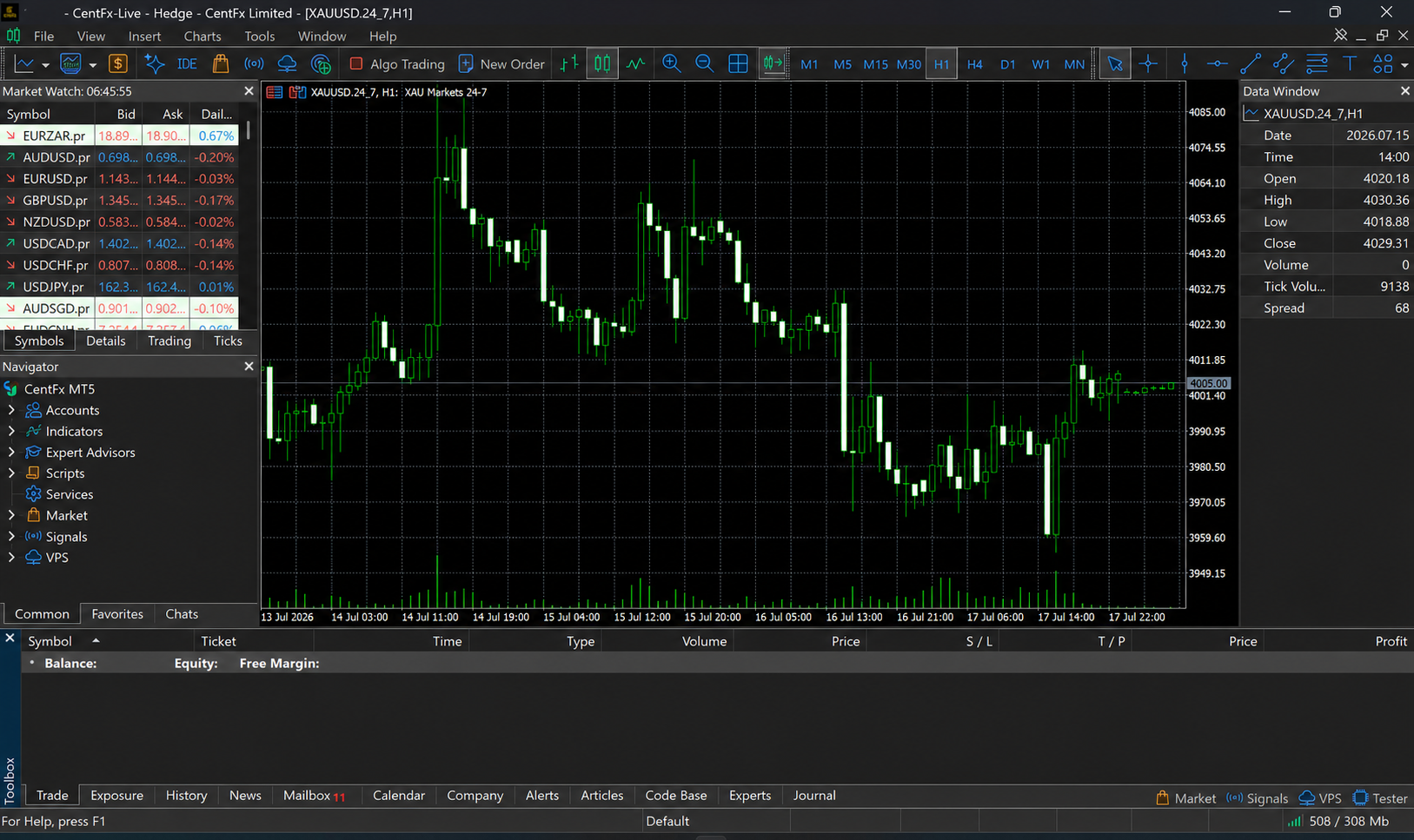
4. รู้จักห้าส่วนหลักของหน้าจอ
Toolbar
แถบด้านบนใช้เปิดกราฟ สลับรูปแบบแท่ง เปลี่ยน Timeframe เปิด New Order และเรียกเครื่องมือวาด ปุ่ม Algo Trading ใน MT5 หรือ AutoTrading ใน MT4 ควบคุมโปรแกรมอัตโนมัติ ไม่จำเป็นต้องเปิดสำหรับการเทรดด้วยมือ

Market Watch
แสดง Symbol พร้อมราคา Bid/Ask คลิกขวาแล้วเลือก Symbols เพื่อเพิ่มหรือลบสินค้า กด Ctrl+U เพื่อเปิดรายการ Symbols ได้เช่นกัน Spread และชื่อ Symbol อาจต่างกันระหว่างบัญชี
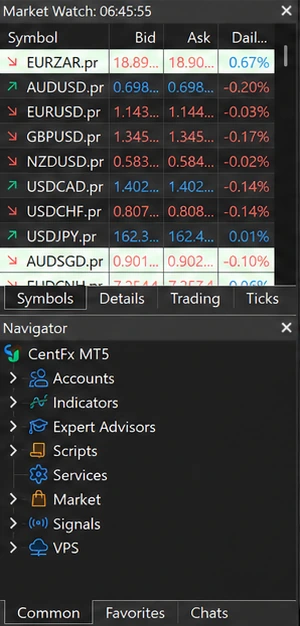
Navigator
กด Ctrl+N เพื่อเปิดส่วน Accounts, Indicators, Expert Advisors และ Scripts การลาก Indicator ลงกราฟเป็นการเพิ่มเครื่องมือวิเคราะห์ ส่วน Expert Advisor สามารถส่งคำสั่งได้เมื่อได้รับอนุญาต จึงไม่ควรติดตั้งไฟล์ที่ไม่ทราบแหล่งที่มา
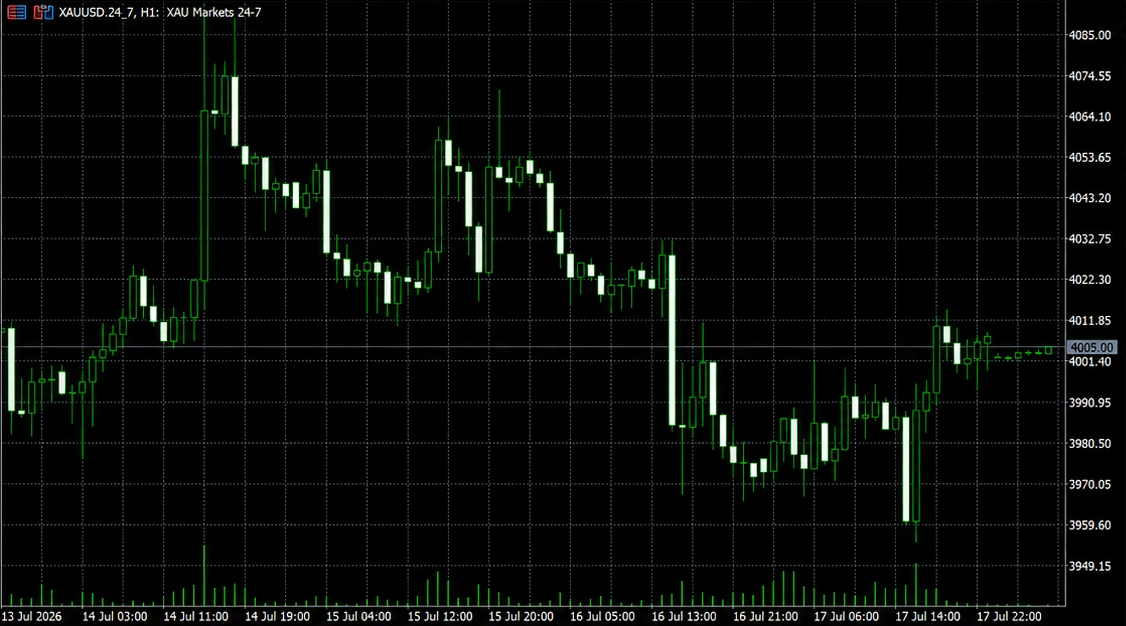
Chart
แสดงราคาของ Symbol และ Timeframe ที่เลือก กราฟคือข้อมูลจาก Server ของบัญชีนั้น ไม่ควรสรุปว่าราคาและเวลาแท่งเหมือนทุกโบรกเกอร์
Toolbox หรือ Terminal
MT5 เรียก Toolbox และเปิดด้วย Ctrl+T; MT4 มักเรียก Terminal ส่วน Trade แสดงสถานะและ Pending Orders ส่วน History แสดงรายการย้อนหลัง Journal บันทึกเหตุการณ์ของโปรแกรม และ Experts แสดงข้อความจาก EA/Indicator

5. เพิ่ม Symbol และเปิดกราฟ
- กด Ctrl+M เพื่อเปิด Market Watch
- คลิกขวาภายในหน้าต่างแล้วเลือก Symbols หรือกด Ctrl+U
- ค้นหาคู่เงิน เช่น EURUSD; โบรกเกอร์อาจเติม prefix/suffix เช่น EURUSD.a
- เลือก Symbol แล้วกด Show
- กลับไป Market Watch คลิกขวาที่ Symbol แล้วเลือก Chart Window
ก่อนเทรด ให้คลิกขวา Symbol > Specification แล้วตรวจ Contract size, Digits, Tick size, Tick value, Minimum volume, Volume step, Stops level, Swap และ Trading hours ค่าเหล่านี้ไม่เหมือนกันทุกสินค้า
6. ตั้งค่ากราฟและ Timeframe
ใช้ปุ่ม Bar, Candlestick หรือ Line เพื่อเลือกรูปแบบ กด + และ - เพื่อซูม ปุ่ม Auto Scroll เลื่อนตามราคาปัจจุบัน และ Chart Shift เว้นพื้นที่ด้านขวา คลิกขวากราฟ > Properties หรือกด F8 เพื่อปรับสี
Timeframe เป็นวิธีรวมข้อมูลราคา ไม่ได้ทำให้ข้อมูลแม่นขึ้นโดยอัตโนมัติ MT5 มีช่วงเวลามากกว่า MT4 หากส่ง Template ให้ผู้ใช้อื่น ให้ระบุ Symbol, Timeframe และเขตเวลา Server ด้วย
7. เพิ่ม แก้ไข และลบ Indicator
- เปิด Navigator ด้วย Ctrl+N
- ขยายหมวด Indicators
- ลาก Indicator ที่ต้องการลงบนกราฟ
- ตั้งค่า Period, Apply to, Style และ Level แล้วกด OK
- เมื่อต้องการแก้ไข กด Ctrl+I เลือก Indicator แล้วกด Properties
- เมื่อต้องการลบ กด Ctrl+I เลือก Indicator แล้วกด Delete
ค่าจาก Indicator เป็นผลคำนวณจากข้อมูลราคา ไม่ใช่คำสั่งซื้อขาย หากติดตั้ง Indicator ภายนอก ให้ตรวจแหล่งที่มาและทดลองบน Demo ก่อน
8. เปิดหน้าต่าง New Order
เปิดได้หลายวิธี:
- กด F9
- คลิก New Order บน Toolbar
- คลิกขวาที่ Symbol ใน Market Watch แล้วเลือก New Order
- คลิกขวาบนกราฟ เลือก Trading > New Order
ตรวจทุกช่องก่อนกดปุ่ม:
- Symbol: สินค้าที่ต้องการจริง
- Type: Market Execution หรือ Pending Order
- Volume: ขนาดสัญญา ไม่ใช่จำนวนเงินขาดทุน
- Stop Loss: ราคาที่สั่งปิดเพื่อลดการขาดทุน
- Take Profit: ราคาที่สั่งปิดเพื่อรับกำไร
- Comment: ข้อความช่วยจำ ซึ่ง Server อาจแก้ไขได้
9. ส่ง Market Order
- เปิด New Order และตรวจ Symbol
- เลือก Market Execution
- กรอก Volume ที่คำนวณจากเงินเสี่ยงและระยะ Stop แล้ว
- กรอก Stop Loss และ Take Profit หากโหมดของผู้ให้บริการรองรับ
- ตรวจราคา Bid/Ask และ Spread
- กด Sell by Market หรือ Buy by Market เพียงครั้งเดียว
- อ่านข้อความผลลัพธ์และตรวจ Ticket ใน Toolbox > Trade
Buy เปิดที่ฝั่ง Ask และโดยทั่วไปประเมินการปิดที่ Bid; Sell เปิดที่ Bid และปิดที่ Ask ราคาที่ได้อาจต่างจากราคาที่เห็นเพราะการเคลื่อนไหวและ Slippage
อย่าเปิด One Click Trading ระหว่างเรียน ปุ่มนี้สามารถส่งคำสั่งทันทีโดยไม่มีหน้าต่างตรวจทาน เหมาะเฉพาะเมื่อเข้าใจ Volume, บัญชี และผลของการคลิกผิดแล้ว
10. ใช้ Pending Orders ให้ถูกประเภท
- Buy Limit: ขอซื้อที่ราคาต่ำกว่าราคาปัจจุบัน
- Sell Limit: ขอขายที่ราคาสูงกว่าราคาปัจจุบัน
- Buy Stop: เริ่มทำงานเมื่อราคาขึ้นถึงระดับเหนือราคาปัจจุบัน
- Sell Stop: เริ่มทำงานเมื่อราคาลงถึงระดับใต้ราคาปัจจุบัน
- Buy/Sell Stop Limit: เมื่อราคา Stop ถูกแตะ ระบบจึงวาง Limit ตามค่าที่กำหนด; มีใน MT5 และรายละเอียดขึ้นกับ Server
ขั้นตอนคือ New Order > Pending Order > เลือกชนิด > กำหนด Volume, Price, Stop Loss, Take Profit และ Expiration > Place หลังส่งแล้วตรวจเส้นและรายการใน Toolbox การวางสำเร็จไม่ได้หมายความว่าจะ Fill และ Stop Order อาจเกิด Slippage หลัง Trigger
11. แก้ไขหรือยกเลิก Pending Order
- เปิด Toolbox ด้วย Ctrl+T และเลือกแท็บ Trade
- ดับเบิลคลิก Pending Order หรือคลิกขวาแล้วเลือก Modify or Delete
- แก้ Price, Stop Loss, Take Profit หรือ Expiration
- กด Modify เพื่อยืนยัน หรือ Delete เพื่อยกเลิก
- ตรวจว่ารายการหายไปหรือค่าถูกเปลี่ยนจริง
หากปุ่ม Modify ใช้ไม่ได้ ให้ตรวจระยะขั้นต่ำจากราคาปัจจุบัน Trading hours และชนิดคำสั่ง ห้ามกดซ้ำโดยไม่อ่านข้อความผิดพลาด
12. เพิ่มหรือแก้ Stop Loss และ Take Profit
ดับเบิลคลิก Position ใน Toolbox > Trade แล้วเลือก Modify Position กรอกราคา Stop Loss/Take Profit และกด Modify สำหรับ Buy ค่า Stop Loss ปกติอยู่ต่ำกว่าราคาปัจจุบันและ Take Profit อยู่สูงกว่า; Sell กลับทิศ
เส้นบนกราฟอาจลากได้เมื่อเปิด Show trade levels แต่ต้องอ่านค่าราคาอีกครั้งหลังปล่อยเมาส์ Stop Loss เป็นคำสั่งเพื่อจำกัดความเสียหาย ไม่ใช่การรับประกันราคาปิดในช่วง Gap หรือสภาพคล่องต่ำ
13. ปิด Position ทั้งหมดหรือบางส่วน
- เปิด Toolbox > Trade
- ดับเบิลคลิก Position ที่ต้องการ
- ตรวจ Symbol และ Ticket
- หากต้องการปิดบางส่วน ให้กรอก Volume ที่น้อยกว่าสถานะและไม่ต่ำกว่า minimum/step
- กด Close Position หรือปุ่มปิดที่ระบุ Ticket
- ตรวจว่าสถานะถูกลดหรือหายไป และดูรายการใน History
อย่าใช้ปุ่ม Buy/Sell ฝั่งตรงข้ามแทน Close โดยไม่รู้ว่าบัญชีเป็น Netting หรือ Hedging เพราะอาจลด กลับทิศ หรือสร้างอีก Position หนึ่งได้
14. Netting และ Hedging ต่างกันอย่างไร
บัญชี Netting มี Position สุทธิหนึ่งรายการต่อ Symbol การส่ง Deal ฝั่งตรงข้ามอาจลด ปิด หรือกลับทิศสถานะเดิม บัญชี Hedging อาจมีหลาย Position ใน Symbol เดียว รวมถึงคนละทิศทาง วิธีปิดจึงควรเลือก Position/Ticket โดยตรง รายละเอียดบัญชีถูกกำหนดโดยโบรกเกอร์ ไม่ใช่ปุ่มที่ผู้ใช้สลับเอง
MT4 โดยทั่วไปใช้รูปแบบที่แต่ละ Order มีสถานะแยก ขณะที่ MT5 รองรับทั้ง Netting และ Hedging จึงต้องระวังเมื่อนำคู่มือ MT4 มาใช้กับ MT5
15. Trailing Stop ทำงานที่ใด
คลิกขวา Position > Trailing Stop แล้วเลือกระยะหรือ Custom บนเดสก์ท็อป Trailing Stop มาตรฐานทำงานในโปรแกรมฝั่งผู้ใช้ ต่างจาก Stop Loss ที่ส่งเก็บบน Server โดยทั่วไป หากปิดโปรแกรม อินเทอร์เน็ตหลุด หรือคอมพิวเตอร์พัก Trailing Stop อาจหยุดเลื่อน แต่ Stop Loss ล่าสุดที่ตั้งสำเร็จยังคงอยู่บน Server ตามเงื่อนไขผู้ให้บริการ
16. ดูประวัติและสร้างรายงาน
- กด Ctrl+T และเปิดแท็บ History
- คลิกขวาเพื่อเลือก All History, Last Month, Last 3 Months หรือ Custom Period
- ตรวจ Order, Deal, Position, Commission, Swap และ Profit
- คลิกขวาแล้วเลือก Report หากต้องการส่งออก
Balance ไม่รวมกำไร/ขาดทุนลอยตัว ส่วน Equity รวมผลของ Position ที่ยังเปิด Margin คือเงินที่กันไว้ และ Free Margin คือส่วนที่ยังใช้รองรับความผันผวนหรือสถานะใหม่ คำเหล่านี้ควรตรวจจากคู่มือและเงื่อนไขบัญชี
17. แก้ปัญหาที่พบบ่อย
No connection
ตรวจอินเทอร์เน็ต Server, firewall/VPN และเวลาระบบ ลองสแกน Server ใหม่จาก Open an Account ก่อนติดต่อฝ่ายบริการ
Invalid account
ตรวจ Login, trading password, ตัวพิมพ์ และ Demo/Live Server หากใช้ Investor password อาจดูข้อมูลได้แต่ส่งคำสั่งไม่ได้
Market closed หรือ Trade disabled
ตรวจ Trading hours, วันหยุด สถานะ Symbol และสิทธิ์บัญชี บาง Symbol ดูกราฟได้แต่บัญชีไม่มีสิทธิ์เทรด
Invalid volume
เปิด Specification แล้วตรวจ Minimum volume, Maximum volume และ Volume step เช่น 0.01 ไม่ได้ใช้ได้กับทุก Symbol
Invalid stops
ตรวจทิศของ Stop, จำนวนทศนิยม และ Stops level/Freeze level ราคาอาจเคลื่อนจนค่าที่กรอกอยู่ใกล้เกินไประหว่างเตรียมคำสั่ง
Not enough money
Volume หรือ Margin requirement สูงเกิน Free Margin อย่าแก้ด้วยการลบ Stop Loss ให้ลดขนาดหรือไม่ส่งคำสั่ง
18. แบบฝึกบน Demo ก่อนใช้เงินจริง
- Login Demo และยืนยันเลขบัญชี
- เพิ่ม EURUSD แล้วเปิด Candlestick H1
- เพิ่ม Moving Average หนึ่งเส้น แก้ค่า แล้วลบออก
- เปิด Market Order ด้วย Volume ต่ำสุดพร้อม Stop/Target
- แก้ Stop และปิดบางส่วนถ้าบัญชีรองรับ
- วาง Buy Limit แล้วแก้ราคาและยกเลิก
- วาง Buy Stop แล้วปล่อยให้หมดอายุหรือยกเลิก
- เปิด History และบันทึก Ticket, Deal, Commission และผลลัพธ์
- ทดลองปิดโปรแกรมเพื่อสังเกตว่า Trailing Stop ต่างจาก Server-side Stop อย่างไร โดยไม่มีเงินจริง
ถือว่าผ่านเมื่อทำครบโดยไม่สับสน Symbol, Server, Volume และทิศทางคำสั่ง พร้อมอธิบายได้ว่า Market, Limit, Stop, Position และ Deal ต่างกันอย่างไร
สถิติผู้เข้าชมบทเรียน
จำนวนการเปิดชม แยกผู้เยี่ยมชมและสมาชิก
- ทั้งหมด
- —
- วันนี้
- —
- ทั้งหมด
- —
- วันนี้
- —
การเทรด Forex และ CFD มีความเสี่ยงสูง และอาจไม่เหมาะกับนักลงทุนทุกราย ท่านอาจสูญเสียเงินลงทุนทั้งหมด กรุณาศึกษาข้อมูลอย่างรอบคอบก่อนตัดสินใจลงทุน เนื้อหาในเว็บไซต์เป็นข้อมูลเพื่อการศึกษาเท่านั้น ไม่ถือเป็นคำแนะนำการลงทุน